officemanager.site

Office-Management-Software für hybrides Arbeiten

Das Büro, in dem sich Ihr Team wirklich trifft.

officemanager.site plant Bürotage, bucht Arbeitsplätze, Meetingräume und Parkplätze und empfängt Gäste. Mitarbeitende sehen auf einen Blick, wann sich der Weg ins Büro lohnt. Office und Empfang behalten den Überblick.

  • In einem Tag eingerichtet
  • Mit Microsoft 365
  • Ohne Tracking
Funktioniert mit Microsoft Entra IDOutlookMicrosoft TeamsSlackGoogle KalenderApple Kalenderjedem Browser

Vorteile

Weniger leere Schreibtische. Mehr gemeinsame Tage.

Hybrides Arbeiten scheitert selten an der Technik, sondern daran, dass man sich verpasst. officemanager.site macht sichtbar, wann sich Kolleginnen und Kollegen treffen, und sorgt dafür, dass Fläche genutzt wird.

Treffen statt Zufall

Der Tagesvorschlag zeigt, an welchem Tag die meisten aus dem Team da sind. Teamtage reservieren Plätze nebeneinander.

Fläche, die genutzt wird

Wer nicht eincheckt, gibt den Platz automatisch frei. Die Warteliste rückt nach. Auswertungen zeigen, welche Bereiche wirklich gebraucht werden.

Empfang ohne Papierliste

Gäste bekommen Einladung, Anreise und Code. Sie checken am Tablet ein, Gastgeberin oder Gastgeber werden sofort benachrichtigt.

Schnell startklar

Firma, Standort und Plätze in wenigen Minuten anlegen, Grundriss hochladen, Team per E-Mail, CSV oder Microsoft einladen.

Datenschutz eingebaut

Jede Person bestimmt, wer ihre Bürotage sieht. Fristen löschen und anonymisieren automatisch. Keine Tracking-Cookies.

Auf jedem Gerät

Im Browser auf Laptop, Tablet und Handy, ohne App-Installation. Live-Aktualisierung auf allen Geräten.

Funktionen

Alles, was ein hybrides Büro braucht.

Bürotage & Team

Planen, wer wann da ist

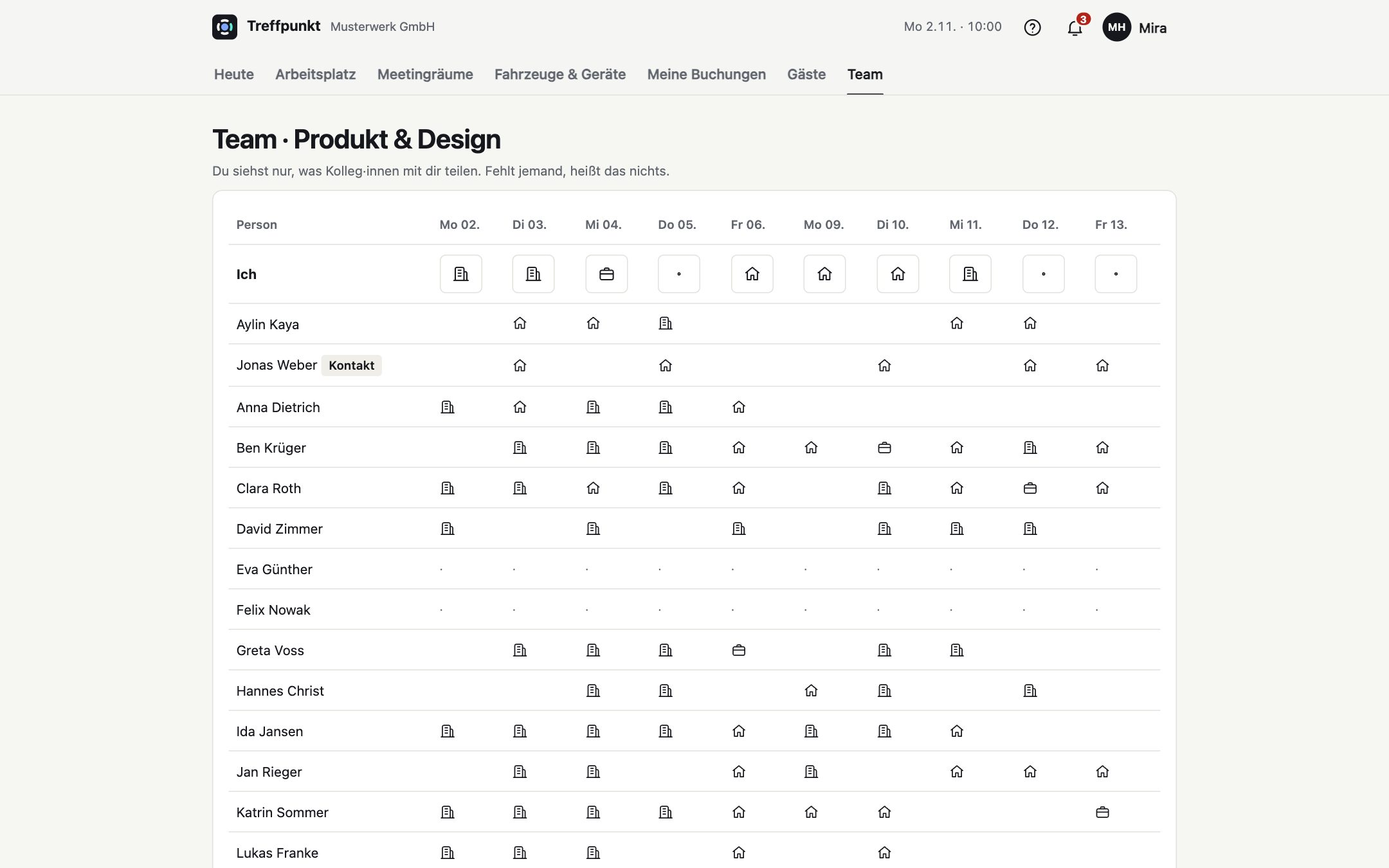
Jede Person trägt ihre Woche ein: Büro, mobil oder unterwegs. Das Team sieht, wer wann vor Ort ist, wenn alle das wollen.
  • Tagesvorschlag nach Teamanwesenheit
  • Teamtage mit reservierten Plätzen
  • Sichtbarkeit je Person einstellbar
Teamansicht: Wer aus dem Team ist an welchem Tag im Büro

Plätze & Gebäudeplan

Den passenden Platz in Sekunden

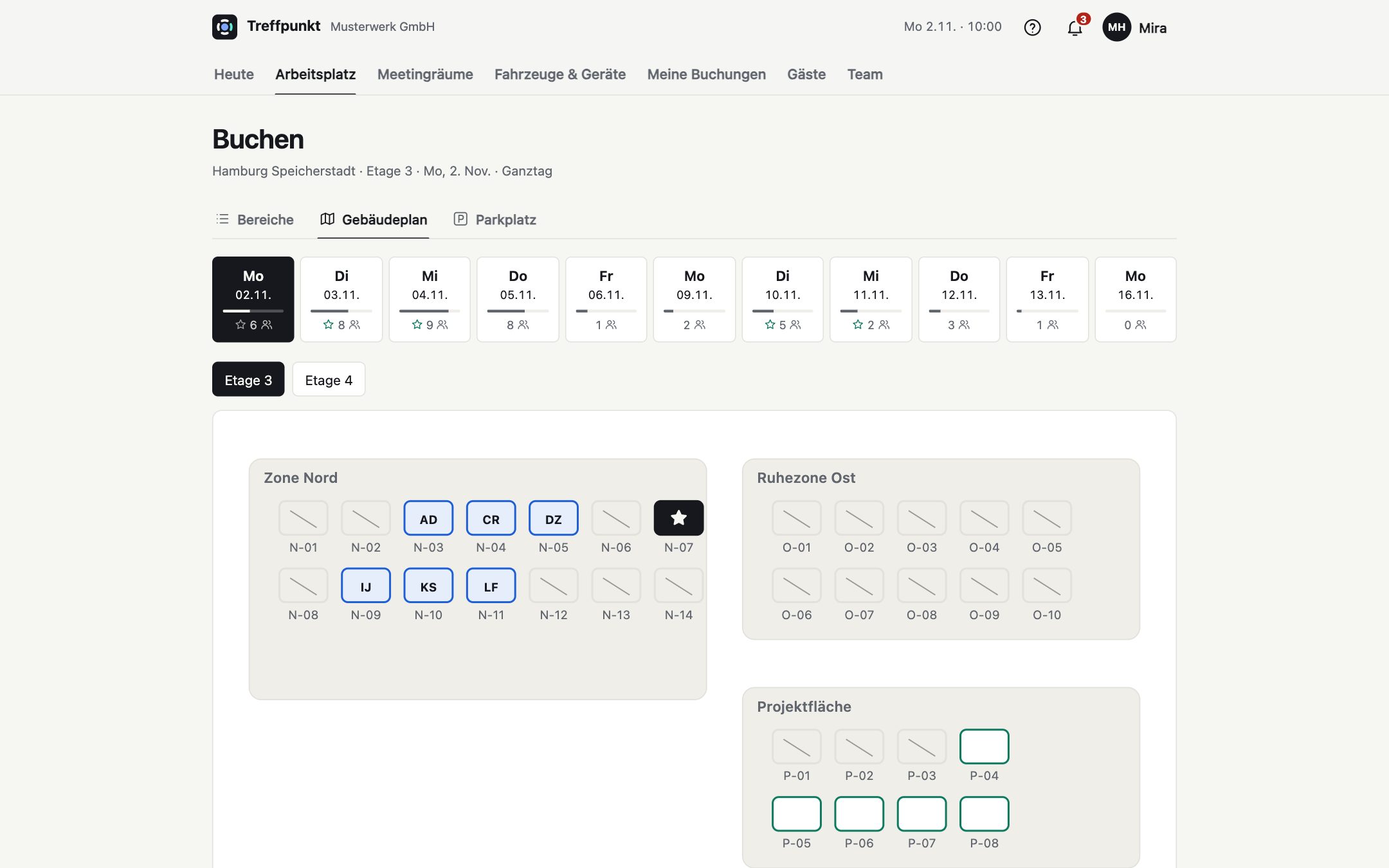
Buchen im Gebäudeplan oder per Vorschlag neben dem eigenen Team: Arbeitsplätze, Ruhezonen, Parkplätze und Ladesäulen.
  • Konfliktfreie Buchung, auch für Serien
  • Check-in, automatische Freigabe, Warteliste
  • Ausstattung wie Doppelmonitor oder barrierefrei
Gebäudeplan mit freien und belegten Plätzen

Gäste & Empfang

Gäste empfangen wie ein Profi

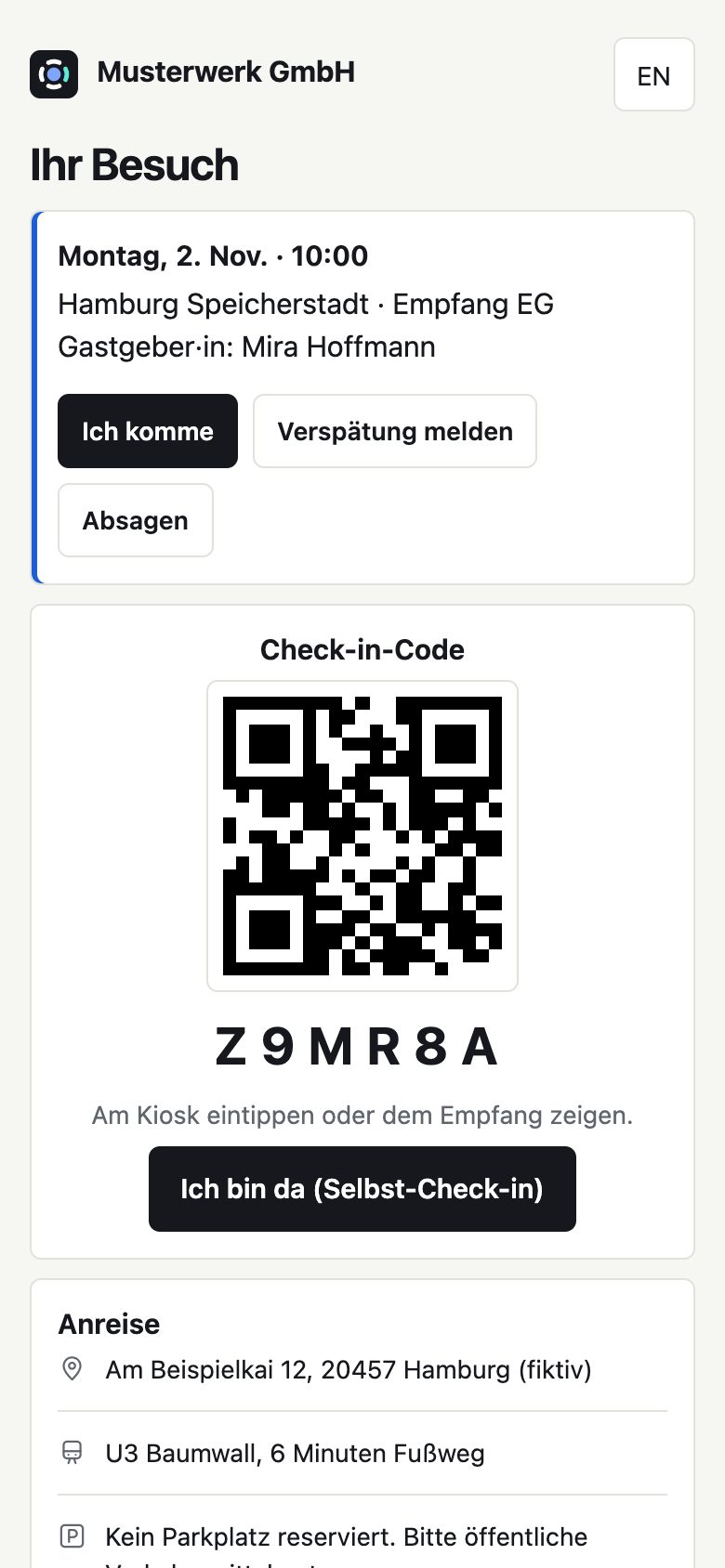
Einladung mit persönlicher Besuchsseite, Anreise und Kalendereintrag. Am Empfang checken Gäste per Code ein. Reagiert der Gastgeber nicht, übernimmt die Vertretung oder der Empfang.
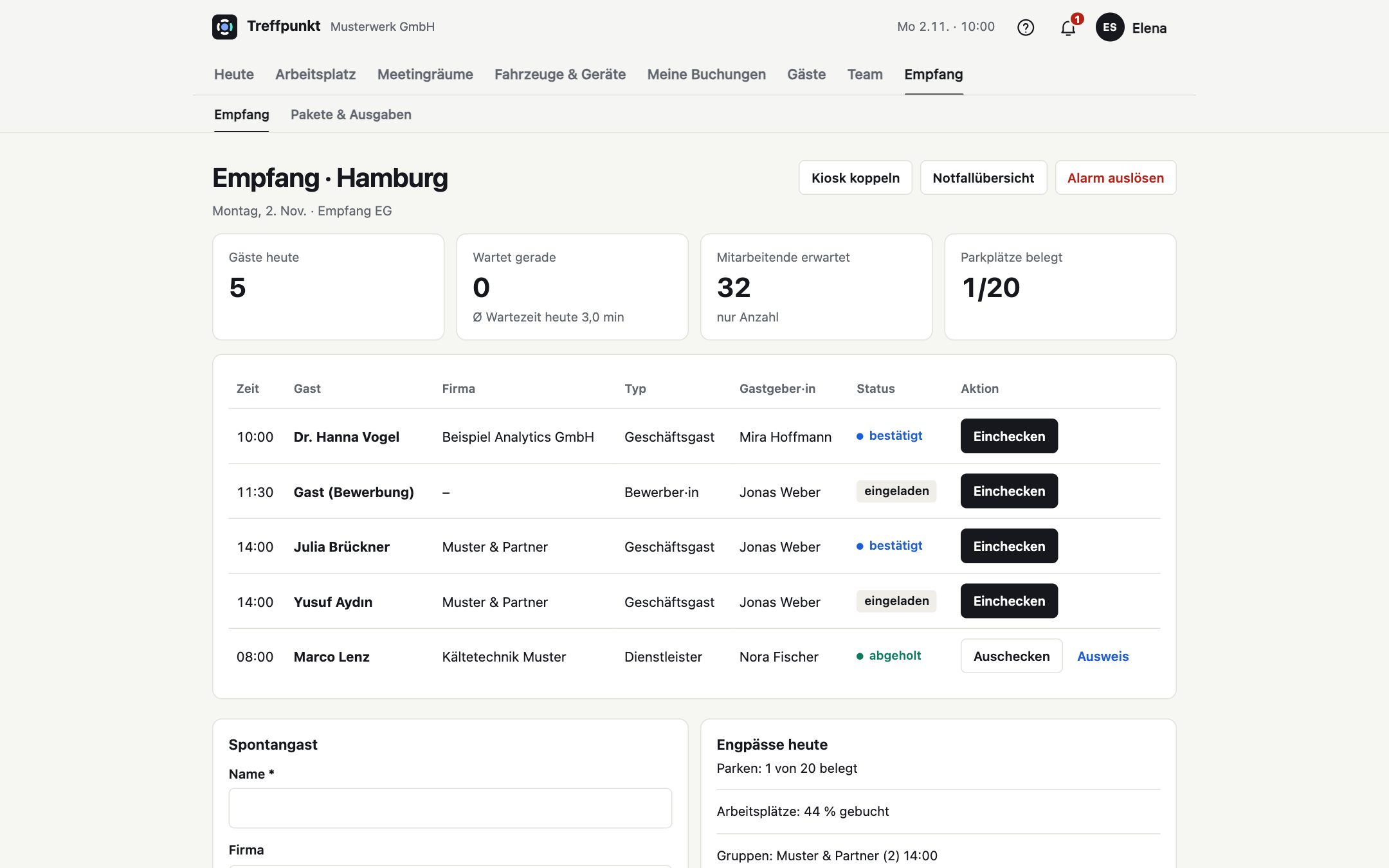
  • Kiosk-Modus für das Tablet am Empfang
  • Benachrichtigung mit Eskalation
  • Vertrauliche Termine, z. B. Bewerbungen, nur gekürzt
Empfangsübersicht mit erwarteten und angekommenen Gästen
Besuchsseite für Gäste auf dem Handy

Office & Verwaltung

Standorte selbst verwalten

Etagen, Bereiche und Plätze anlegen, den Grundriss hochladen und Plätze per Ziehen platzieren. Auswertungen zeigen die Auslastung je Wochentag und Bereich, ohne Einzelpersonen.
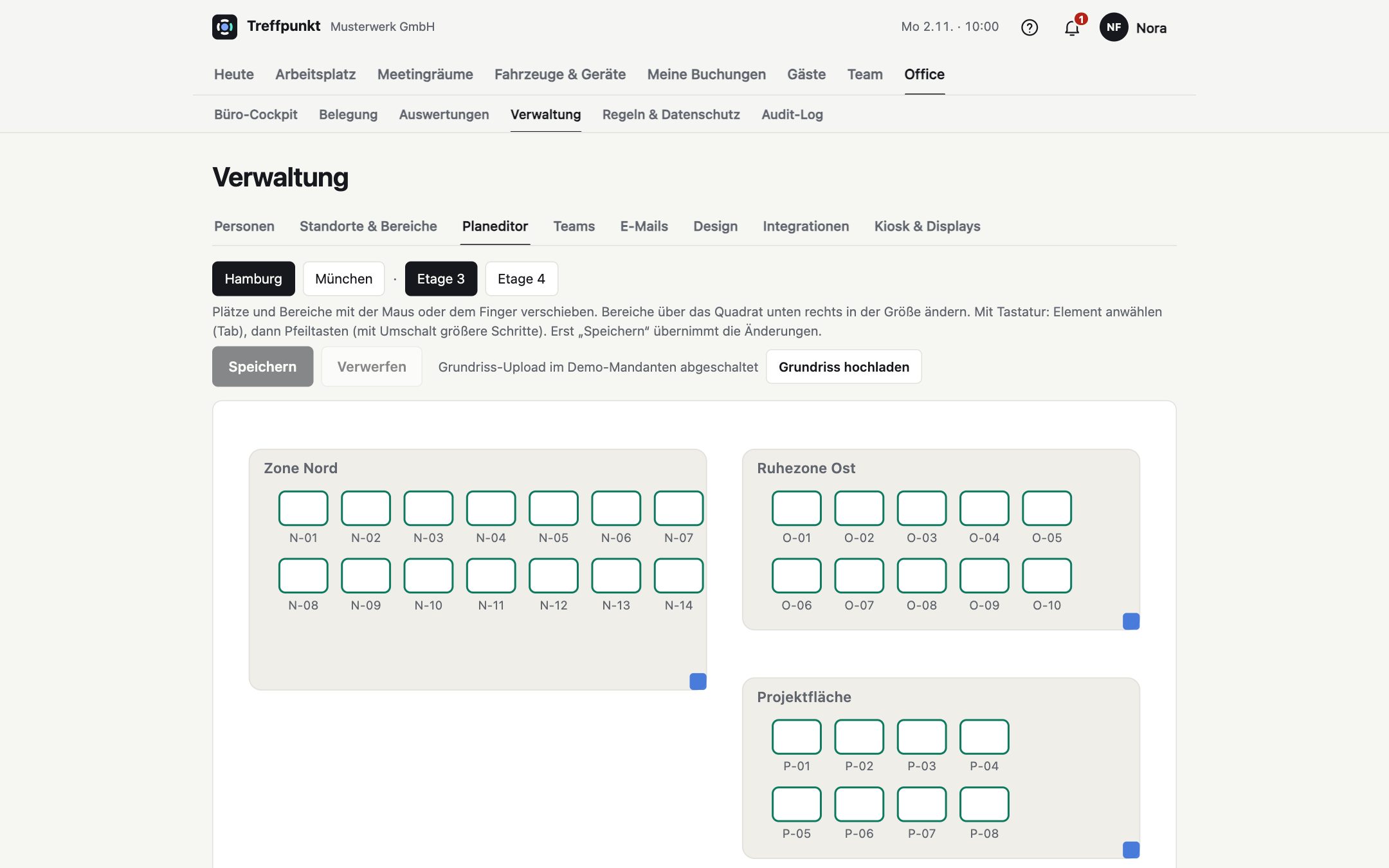
  • Planeditor mit Grundriss
  • Defekte melden, Plätze sperren, Umbuchung
  • Mehrere Standorte und Zeitzonen
Planeditor der Verwaltung

Features

Alle Features im Überblick.

Ein Werkzeug für Arbeitsplätze, Meetingräume, Bürotage, Gäste und den Büroalltag, statt Tabellen, Papierlisten und fünf Einzellösungen.

Plätze & Parken

  • Buchen im Gebäudeplan oder per Vorschlag
  • Serienbuchungen ohne Doppelbelegung
  • Check-in mit automatischer Freigabe
  • Warteliste mit Nachrücken
  • Parkplätze und Ladesäulen
  • Ausstattung: Doppelmonitor, Ruhezone, barrierefrei

Bürotage & Teams

  • Wochenplan: Büro, mobil oder unterwegs
  • Tagesvorschlag nach Teamanwesenheit
  • Teamtage mit Plätzen nebeneinander
  • Sichtbarkeit bestimmt jede Person selbst
  • Kalender-Abo für Outlook, Google, Apple

Gäste & Empfang

  • Einladung mit Besuchsseite, Anreise und Termin
  • Check-in per Code am Empfangs-Tablet
  • Gastgeber·in wird sofort benachrichtigt
  • Vertretung und Eskalation an den Empfang
  • Spontanbesuche direkt am Empfang erfassen
  • Vertrauliche Termine nur gekürzt sichtbar

Standorte & Verwaltung

  • Standorte, Etagen, Bereiche und Plätze
  • Planeditor mit eigenem Grundriss
  • Öffnungszeiten, Feiertage, Zeitzonen
  • Defekte melden, Plätze sperren, umbuchen
  • Auslastung je Wochentag und Bereich
  • Rollen für Admin, Office und Empfang

Meetingräume & Displays

  • Räume nach Uhrzeit, Größe und Ausstattung buchen
  • Display an der Tür: frei, belegt, gleich belegt
  • Spontan buchen, verlängern, früher beenden
  • Umbuchen in einen freien Raum per Tipp
  • Ohne Check-in wird der Raum wieder frei
  • Bewirtung gleich mitbestellen

Büro-Cockpit

  • Der Tag auf einer Seite, mit Aufgabenliste
  • Pakete annehmen, Empfänger·in benachrichtigen
  • Tickets an Haustechnik und Dienstleister
  • Prüffristen und Verträge mit Erinnerung
  • Schlüssel, Karten, Spinde, Leihgeräte
  • On- und Offboarding-Checklisten

Personen & Anmeldung

  • Einladen per E-Mail oder CSV-Import
  • Anmeldung mit Microsoft-Firmenkonto
  • Abgleich mit Entra ID, Austritte automatisch
  • Passwort vergessen ohne Admin-Eingriff
  • Kiosk-Geräte koppeln und widerrufen

Benachrichtigungen

  • Live-Aktualisierung auf allen Geräten
  • E-Mails mit Ruhezeiten und Tageslimit
  • Hinweise in Microsoft Teams oder Slack
  • Erinnerung vor dem Check-in
  • Nachrücker-Angebot bei freien Plätzen

App für iOS und Android

  • Als App auf den Startbildschirm, ohne App-Store
  • Startet ohne Browserleiste, eigenes Symbol
  • Kurzbefehle: Platz, Raum, Gast einladen
  • Updates kommen automatisch
  • Tablets als Kiosk am Empfang oder Raum-Display

Sicherheit & Betrieb

  • Genug Ersthelfer im Haus? Als Anzahl, täglich
  • Notfallübersicht mit Gästen und Dienstleistern
  • Reinigung nur genutzter Plätze und Räume
  • Material mit Mindestbestand und Bedarf
  • Kosten je Platz und Tag, Auslastung je Etage

Use Cases

Ein Werkzeug, fünf Blickwinkel.

So arbeiten Office Management, Empfang, Mitarbeitende, Teamleitungen und IT mit officemanager.site.

Office Management

Desk Sharing einführen und das Büro im Griff behalten

Bisher hatte jede Person ihren festen Platz, jetzt sind an vielen Tagen die Hälfte leer. Das Office legt Standort, Etagen und Bereiche an, lädt den Grundriss hoch und setzt die Regeln: Check-in bis 10 Uhr, sonst wird der Platz frei.

Ergebnis: Das Büro-Cockpit zeigt jeden Morgen, was ansteht: Gäste, Pakete, Tickets, fällige Prüfungen, Material. Die Auslastung je Etage zeigt, wo Fläche frei wird.

  1. Plan anlegenGrundriss hochladen, Plätze per Ziehen platzieren, Ausstattung hinterlegen.
  2. Team einladenPer CSV oder Microsoft, Rollen für Office und Empfang je Standort.
  3. Störungen lösenDefekter Monitor: Platz sperren, Betroffene werden umgebucht und informiert.

Empfang

Der Kunde steht da, der Gastgeber sitzt im Meeting

Der Gast checkt am Tablet mit seinem Code ein. Die Gastgeberin bekommt sofort einen Hinweis. Reagiert sie nicht, geht die Meldung an die Vertretung und danach an den Empfang.

Ergebnis: Keine Papierliste am Tresen, kein Herumtelefonieren, und am Abend ist klar, wer noch im Haus ist.

  1. Tag vorbereitenAlle erwarteten Gäste des Tages auf einen Blick, mit Ankunftszeit und Gastgeber·in.
  2. AnkunftCheck-in per Code am Kiosk oder direkt am Empfang, auch für Spontanbesuche.
  3. Diskret bleibenBewerbungsgespräche erscheinen am Empfang nur gekürzt.

Mitarbeitende

Ins Büro, wenn die anderen auch da sind

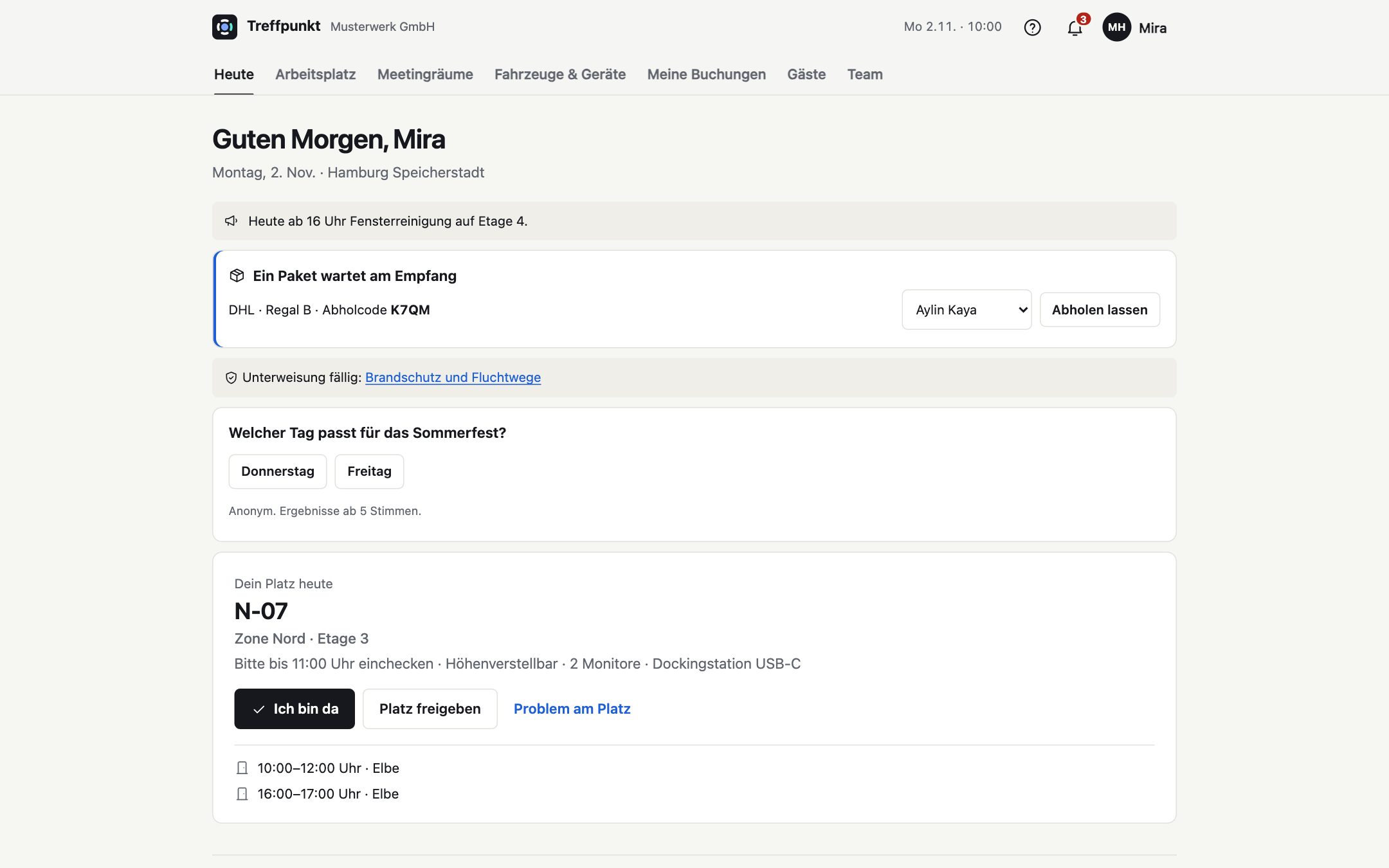
Am Montag die Woche eintragen, den Tagesvorschlag sehen und den Platz neben dem Team buchen. Dazu einen Parkplatz mit Ladesäule und eine Einladung für den Kundentermin am Donnerstag.

Ergebnis: Weniger Leerlauf im Büro, mehr gemeinsame Tage, alles in wenigen Fingertipps am Handy.

  1. Woche planenBüro, mobil oder unterwegs, sichtbar nur für die, die ich freigebe.
  2. BuchenPlatz, Parkplatz oder Ladesäule, einmalig oder als Serie.
  3. EincheckenVor Ort bestätigen. Wer krank wird, storniert und gibt den Platz frei.

Teamleitung

Ein fester Teamtag, an dem alle da sind

Das Team trifft sich jeden Mittwoch im Büro. Die Teamleitung legt den Teamtag an, die Plätze nebeneinander sind für das Team reserviert. Wer an dem Tag nicht kann, sieht schnell, wann die meisten anderen da sind.

Ergebnis: Abstimmung im Team ohne Umfrage im Chat und ohne Kontrolle einzelner Personen.

  1. Teamtag festlegenWochentag, Bereich und Anzahl der Plätze.
  2. ZusammensitzenPlätze nebeneinander sind reserviert, bis das Team sie bucht.
  3. PlanenDer Tagesvorschlag zeigt, an welchen Tagen sich ein Treffen lohnt.

IT & Datenschutz

Einführen, ohne den Betriebsrat zu verlieren

Anmeldung mit dem Microsoft-Firmenkonto, Personen kommen automatisch aus einer Entra-Gruppe, Austritte werden deaktiviert. Auswertungen gibt es nur für Gruppen, Fristen löschen und anonymisieren automatisch.

Ergebnis: Ein System, das IT, Datenschutz und Betriebsrat gleichermaßen mittragen können.

  1. AnbindenMicrosoft verbinden, Gruppe wählen, Abgleich mit Vorschau und Sicherheitsstopp.
  2. Regeln setzenNur Microsoft-Anmeldung, Aufbewahrungsfristen, Sichtbarkeit.
  3. NachweisenAuskunft und Export auf Knopfdruck, ausgeschiedene Personen anonymisieren.

Mobil

Unterwegs gebucht, im Büro eingecheckt.

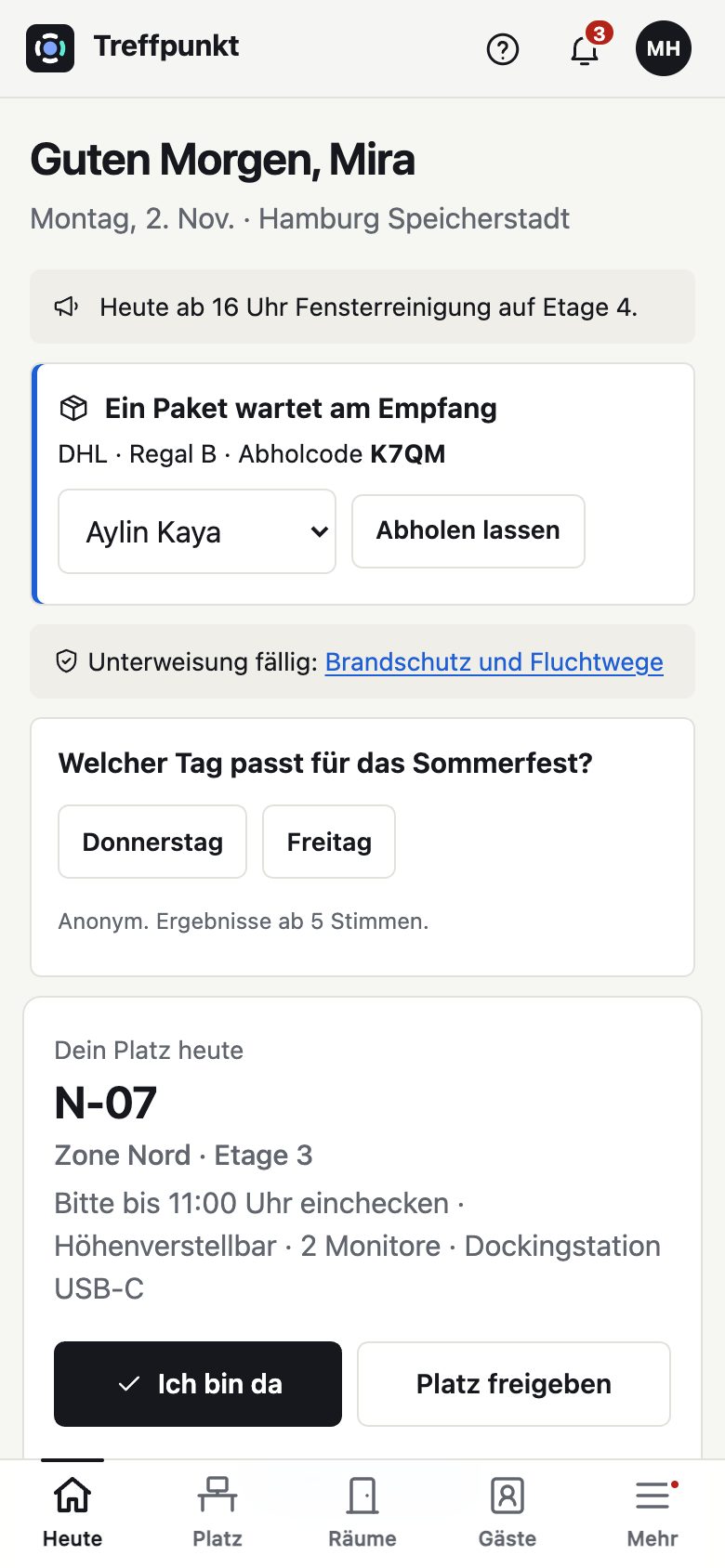
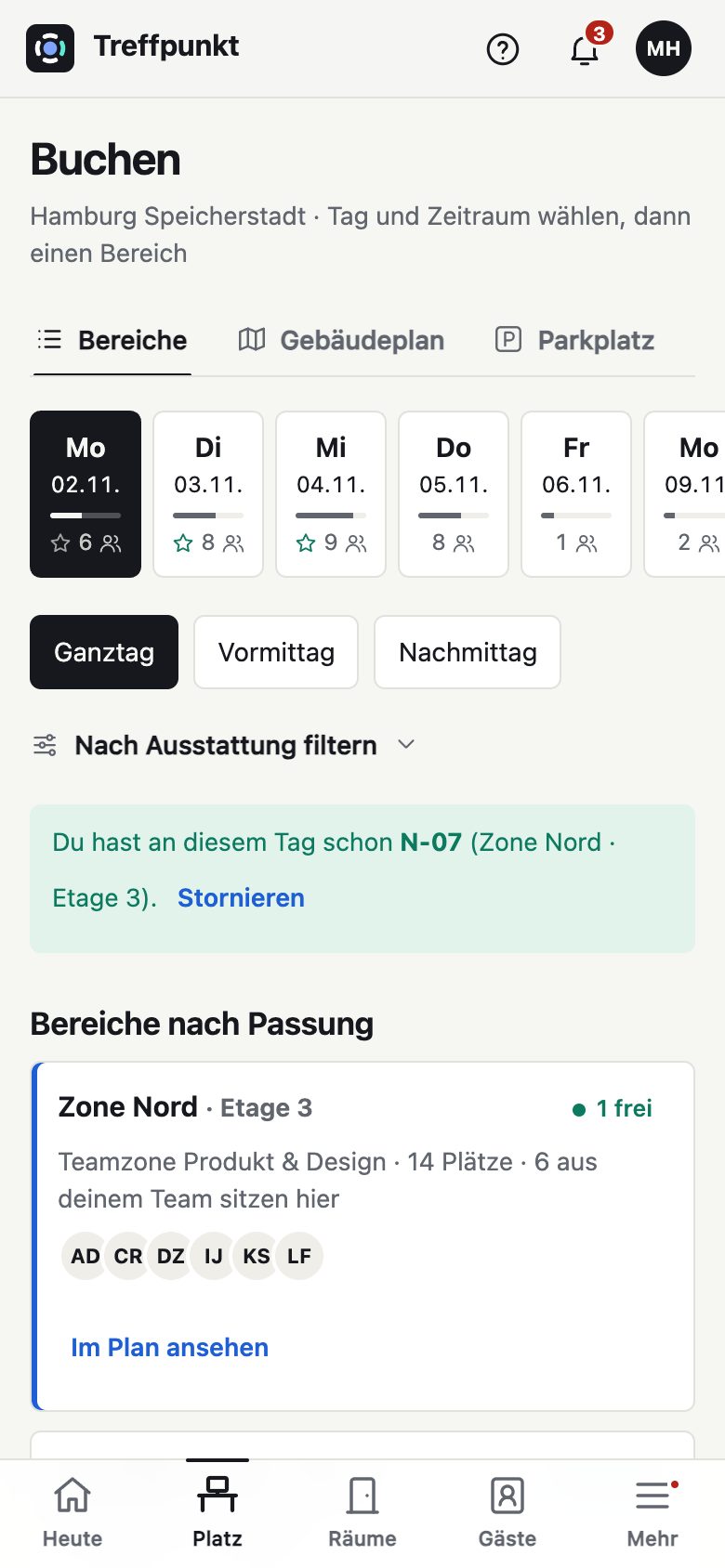
officemanager.site läuft im Browser jedes Smartphones. Buchen, einchecken, Gäste einladen und auf Benachrichtigungen reagieren, in wenigen Fingertipps.

Integrationen

Passt in Ihre Microsoft-Welt.

Und funktioniert genauso gut ohne. Alle Integrationen sind optional und in der Verwaltung mit wenigen Klicks eingerichtet.

Anmeldung mit Microsoft

Mitarbeitende melden sich mit ihrem Firmenkonto an. Auf Wunsch gilt nur noch die Microsoft-Anmeldung mit Ihren Richtlinien für MFA und Zugriff.

Abgleich mit Entra ID

Personen aus einer Gruppe werden automatisch angelegt, Namen aktuell gehalten, Austritte deaktiviert, mit Vorschau und Sicherheitsstopp.

Kalender, Teams, Slack

Bürotage und Besuche als Kalender-Abo für Outlook, Google und Apple. Hinweise an den Empfangs- oder Office-Kanal in Teams oder Slack.

Sicherheit & Datenschutz

Beschäftigtendaten verdienen Zurückhaltung.

officemanager.site erhebt nur, was für die Planung nötig ist, und löscht es wieder. Das erleichtert Gespräche mit Datenschutz und Betriebsrat.

Datenschutzhinweise
  • Eigener ServerKein großer Plattformanbieter dazwischen. Keine Tracking-Cookies, keine externen Skripte oder Schriften.
  • Sichtbarkeit je PersonWer meine Bürotage sieht, entscheide ich. Check-ins anderer bleiben verborgen.
  • Automatische FristenBuchungen verlieren nach 90 Tagen den Personenbezug, Gästedaten werden nach der eingestellten Frist anonymisiert.
  • Keine EinzelauswertungAuswertungen erst ab Gruppen mehrerer Personen, ohne Leistungs- oder Anwesenheitskontrolle.
  • BetroffenenrechteAuskunft und Export auf Knopfdruck, Anonymisieren ausgeschiedener Personen in der Verwaltung.
  • Gehärteter BetriebVerschlüsselte Übertragung, Passwörter mit scrypt, tägliche Sicherung, Überwachung mit automatischem Neustart.

So starten Sie

In drei Schritten zum geteilten Büro.

  1. Firma anlegenName, erster Standort und Anzahl der Plätze. Dauert wenige Minuten.
  2. Plan einrichtenGrundriss hochladen, Bereiche und Plätze einzeichnen, Regeln festlegen.
  3. Team einladenPer E-Mail, CSV-Import oder automatisch aus Microsoft Entra ID.

FAQ

Häufige Fragen

Brauchen wir Microsoft 365?

Nein. officemanager.site funktioniert mit eigenen Konten und E-Mail-Einladungen. Microsoft-Anmeldung, Entra-Abgleich und Teams-Hinweise sind optionale Ergänzungen.

Müssen Mitarbeitende eine App installieren?

Nein, alles läuft im Browser. Wer möchte, legt officemanager.site mit zwei Fingertipps als App auf iPhone, iPad oder Android, ganz ohne App-Store. Tablets am Empfang oder neben Meetingräumen werden einmal gekoppelt und zeigen dann Kiosk bzw. Raum-Display.

Wer sieht, wann ich im Büro bin?

Das bestimmt jede Person selbst: niemand, das eigene Team oder alle. Check-ins anderer sind nie sichtbar. Auswertungen zeigen nur Gruppen, keine Einzelpersonen.

Welche Tablets eignen sich als Raum-Display?

Jedes aktuelle iPad oder Android-Tablet mit Browser. Das Display zeigt frei oder belegt, man kann spontan buchen, verlängern, früher beenden oder in einen freien Raum umziehen. Namen erscheinen am Display nie, private Termine ohne Titel.

Wie lange dauert die Einführung?

Die Grundeinrichtung mit Standort, Plätzen und ersten Einladungen ist in einem Tag erledigt. Den Plan können Sie danach Schritt für Schritt verfeinern.

Können wir mehrere Standorte verwalten?

Ja. Jeder Standort hat eigene Etagen, Bereiche, Öffnungszeiten, Feiertage und Zeitzone. Rollen für Office und Empfang gelten je Standort.

Was passiert mit Gästedaten?

Name, Firma und Besuchszeit werden nur für Empfang und Sicherheit genutzt und nach der eingestellten Frist automatisch anonymisiert. Bewerbungsgespräche erscheinen am Empfang nur gekürzt.

Bereit für ein Büro, das genutzt wird?

Melden Sie sich an und richten Sie Ihre Standorte ein.
Bereits Kunde?

Zur Anmeldung für Mitarbeitende, Empfang und Verwaltung.